post / 2024.06.12
自動撥號上網與工作排程器

本文最後更新於 2024-06-12,請注意文中內容可能已不適用。
破事水
桌上型電腦透過網路線連接校園網需要撥號上網,幽默騰訊幾百年沒更新的TIM登入時沒網路會報錯彈窗。
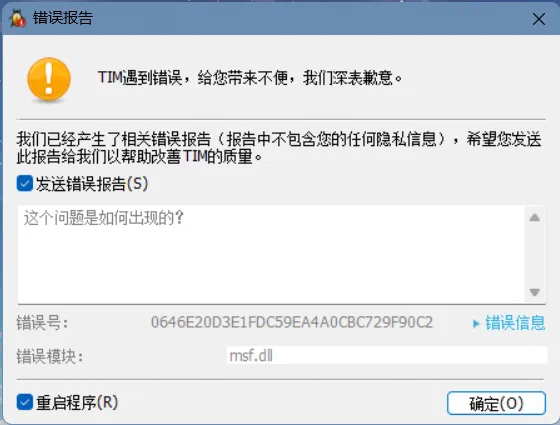 於是每次開機我都得手動打開設定裡的撥號上網,設定的TIM開機自動啟動會先一步報錯,顯得開機自動啟動這個功能很幽默。
於是寫個bat自動連網,工作管理員裡設定開機自動啟動。但它啟動和TIM是同一個優先級,往往來不及連上網路TIM就自動登入然後報錯彈窗了。
在排程程式庫裡把自動連網程式設為開機啟動,TIM登入後延遲15秒啟動。
於是每次開機我都得手動打開設定裡的撥號上網,設定的TIM開機自動啟動會先一步報錯,顯得開機自動啟動這個功能很幽默。
於是寫個bat自動連網,工作管理員裡設定開機自動啟動。但它啟動和TIM是同一個優先級,往往來不及連上網路TIM就自動登入然後報錯彈窗了。
在排程程式庫裡把自動連網程式設為開機啟動,TIM登入後延遲15秒啟動。
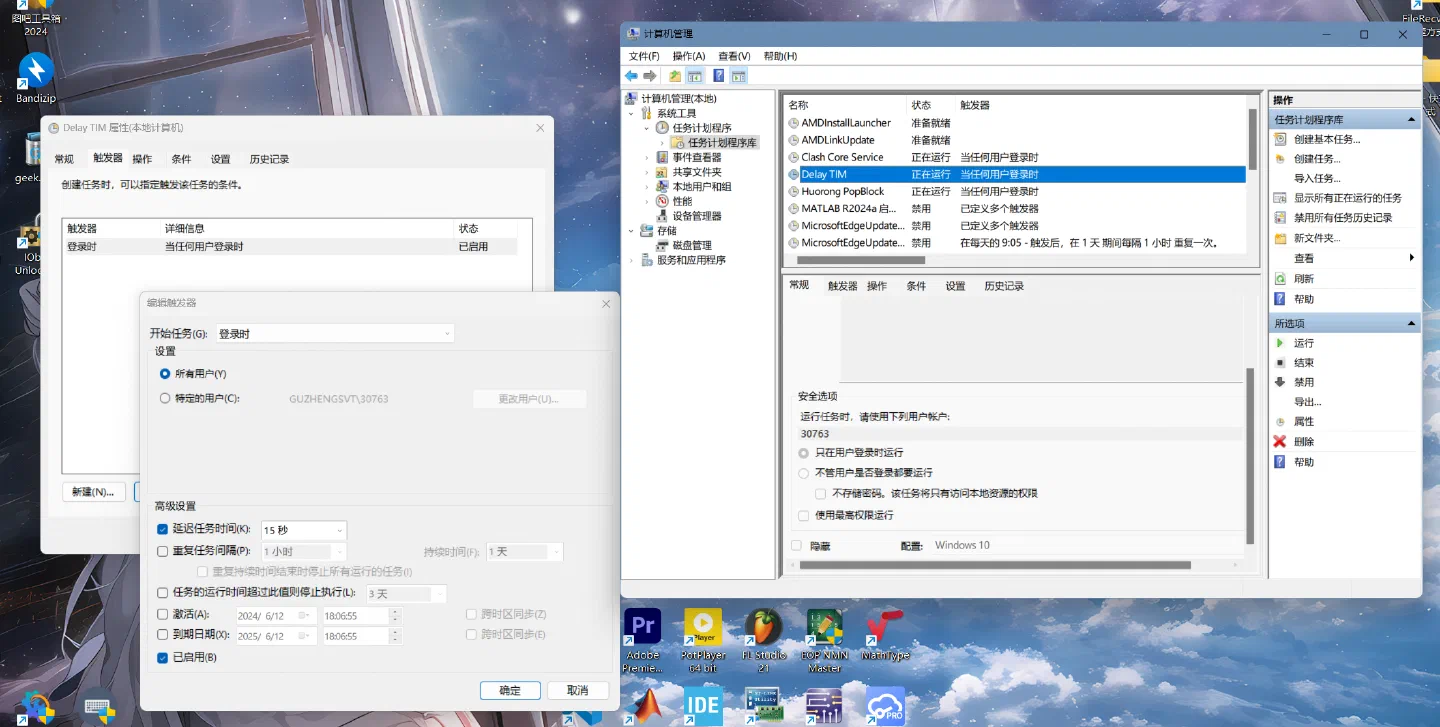
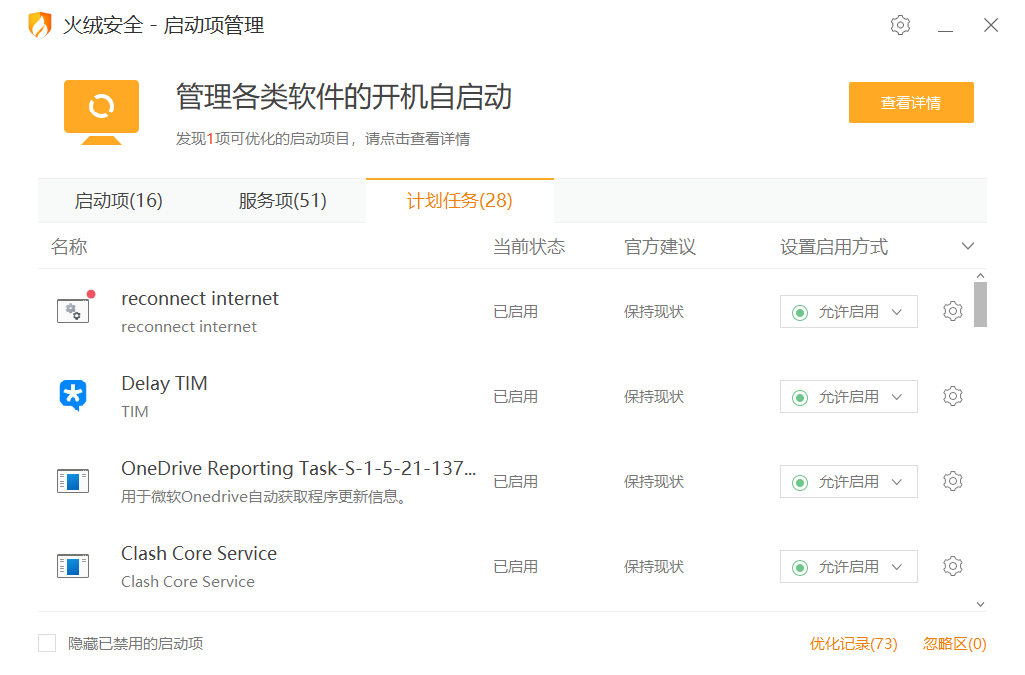
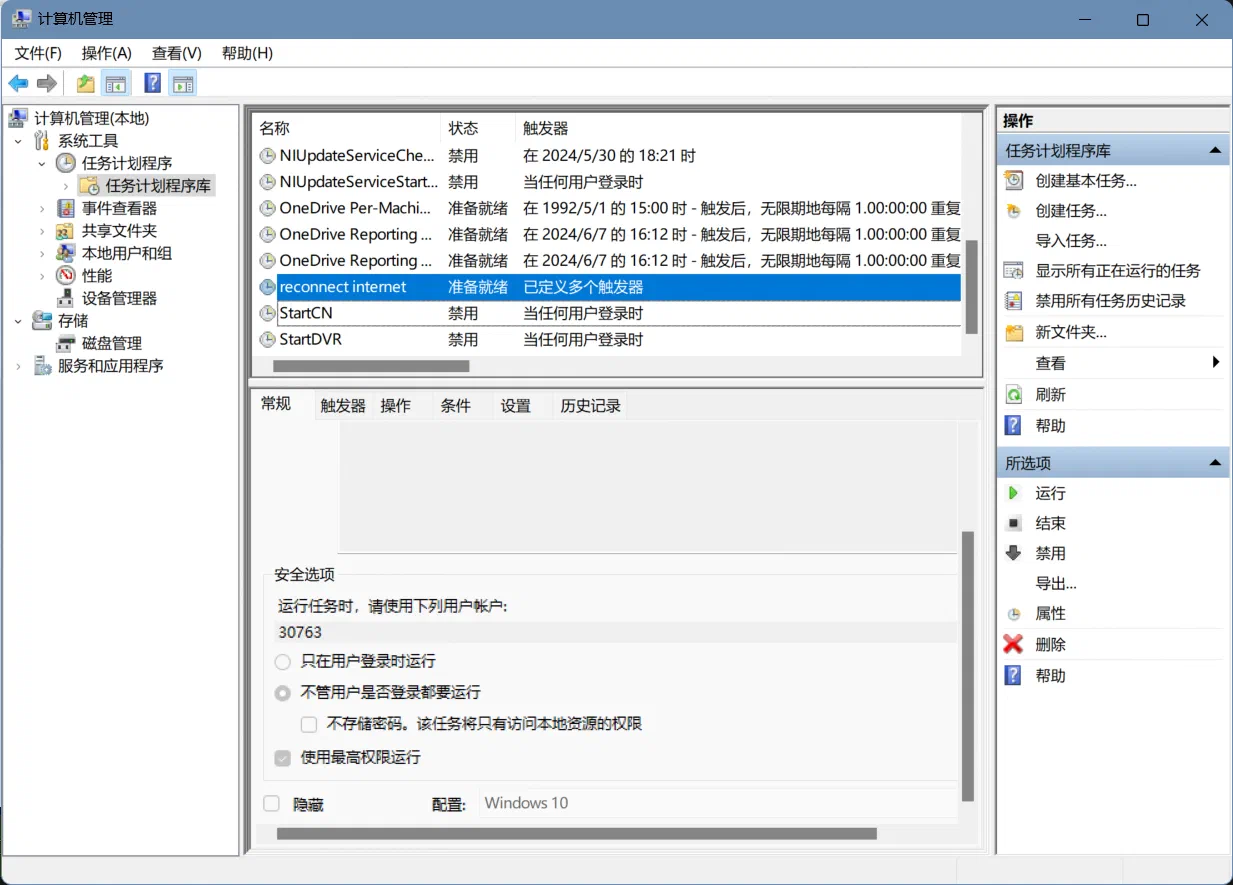 (為方便記憶我把bat放startup資料夾裡,開機連網排程程式設為最高優先級隱藏,幽默火絨檢測不到的排程程式不讓執行,以至於除錯好幾次都是登入後才開始連網,我一度以為哪裡設定有問題。)
有一個無線網卡,但效能不好。連接校園網時常要網頁驗證,我設了梯子開機自動啟動,掛著梯子就打不開學校網路驗證的網頁,得先關梯子->網頁驗證->開梯子->關TIM報錯彈窗->重啟TIM。讓人十分乃至九分的火大。
撥號上網程式
先新建文字文件(txt),寫入下面內容後儲存,更改檔名為想要的名稱(如reconnect internet,最好為英文),副檔名改為bat。
rasdial 你的寬頻網路名稱(如寬頻連線,最好用英文) 帳號(如學號) 密碼
開機自動撥號與斷網重連
Windows圖標(開始)右鍵->電腦管理->工作排程器->工作排程器程式庫 右邊建立工作->設定工作名稱(如斷網重連)->不管使用者是否登入都要執行->使用最高管理權限執行(可選)->不要隱藏!!!->設定根據自身電腦選(比如Windows11選擇最接近的Win10) 觸發程序->新增->開始工作選擇「啟動時」->確定(開機連網) 新增->開始工作選擇「發生事件時」->日誌翻到最下面倒數第二個「應用程式」->來源「RasClient」->確定(斷網重連) 轉到操作->新增->啟動程式->瀏覽找到你剛寫的bat程式選中->確認
確認(此時會要求輸入Windows系統登入的微軟帳號密碼,不是PIN,總是出錯建議檢查一般頁面裡的用戶帳戶是否匹配。)
贊助 / 我一個人打車六七十回家!


何時一樽酒,重與細論文。