

くだらないこと水
デスクトップPCを有線で学内ネットワークに接続する際にダイヤルアップ接続が必要で、ユーモアたっぷりに何年も更新されていないTIMは起動時にネットワークがないとエラーポップアップを表示します。
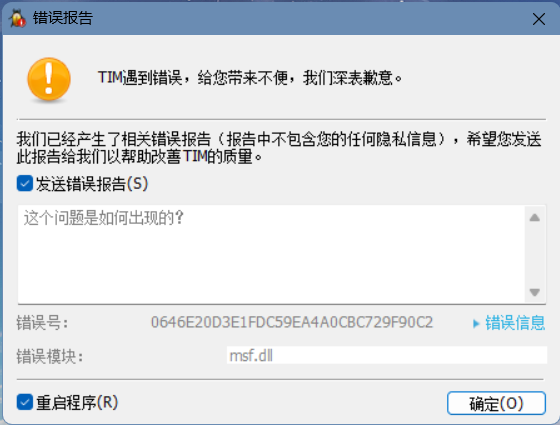 そのため毎回起動時に手動で設定からダイヤルアップ接続を開始しなければならず、TIMの自動起動設定が先に動作してエラーを出すので、自動起動機能がとてもユーモラスに感じられます。
そこでbatファイルを作成して自動接続し、タスクマネージャーで自動起動を設定しました。しかしTIMと同じ起動優先度のため、ネットワーク接続が完了する前にTIMが自動ログインしてエラーポップアップを表示してしまいます。
タスクスケジューラで自動接続プログラムを起動時に実行し、TIMの起動を15秒遅らせるように設定しました。
そのため毎回起動時に手動で設定からダイヤルアップ接続を開始しなければならず、TIMの自動起動設定が先に動作してエラーを出すので、自動起動機能がとてもユーモラスに感じられます。
そこでbatファイルを作成して自動接続し、タスクマネージャーで自動起動を設定しました。しかしTIMと同じ起動優先度のため、ネットワーク接続が完了する前にTIMが自動ログインしてエラーポップアップを表示してしまいます。
タスクスケジューラで自動接続プログラムを起動時に実行し、TIMの起動を15秒遅らせるように設定しました。
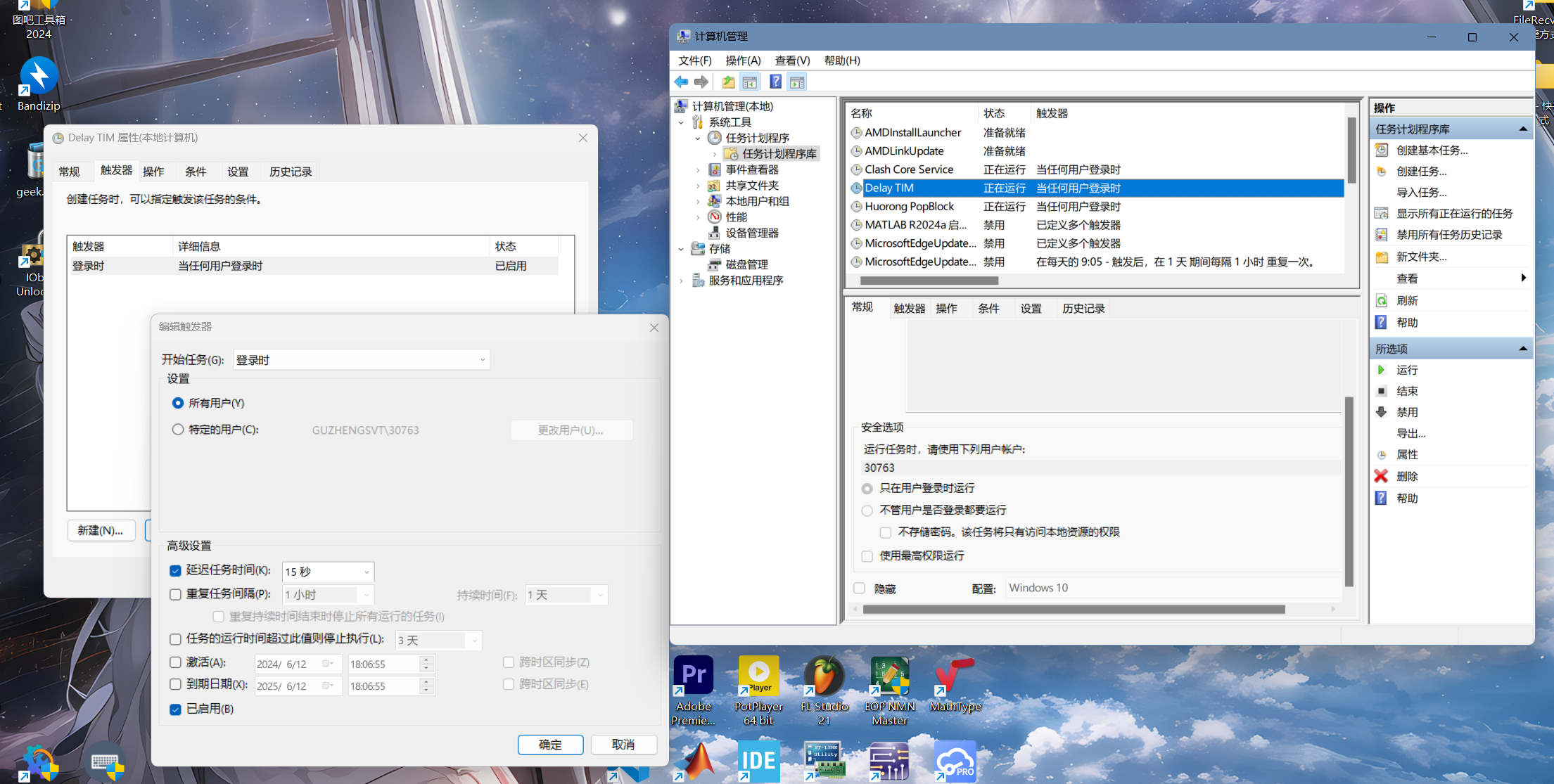
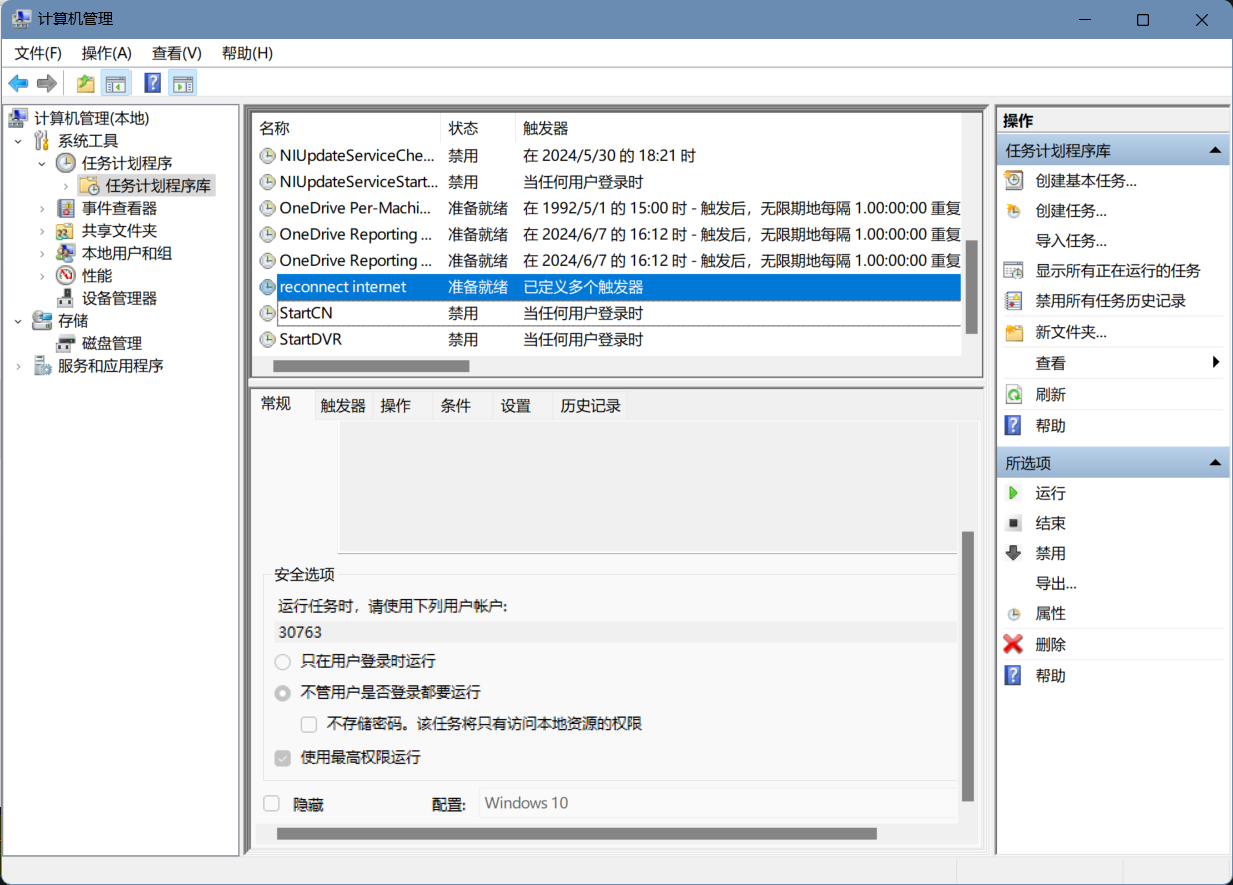 (記憶に便利なようにbatファイルをstartupフォルダに入れ、自動接続タスクを最高優先度で非表示に設定しましたが、ユーモアたっぷりにHuorongセキュリティが検知できないタスクは実行されず、何度もデバッグしてログイン後にようやく接続が開始されることに気づくまで、設定に問題があると思い込んでいました。)
 しかしこれでは68ドルもした指紋認証デバイスを買った自分がとてもユーモラスに感じられます。
万能なフレンドリストにコンピュータに詳しい方がいらっしゃれば、もっと良い解決策をご存じないでしょうか。
しかしこれでは68ドルもした指紋認証デバイスを買った自分がとてもユーモラスに感じられます。
万能なフレンドリストにコンピュータに詳しい方がいらっしゃれば、もっと良い解決策をご存じないでしょうか。
ワイヤレスネットワークカードは持っていますが性能が悪いです。学内ネットワーク接続時にはウェブ認証が必要で、VPNを自動起動するように設定していると、VPN接続中は学内認証ページが開けず、VPNを切断→ウェブ認証→VPN接続→TIMエラーポップアップを閉じる→TIM再起動という手順が必要で、非常にイライラします。
ダイヤルアップ接続プログラム
まずテキスト文書(txt)を新規作成し、以下の内容を記入して保存し、ファイル名を変更(例:reconnect internet、英語推奨)、拡張子をbatに変更します。
rasdial あなたのブロードバンド接続名(例:Broadband Connection、英語推奨) アカウント(例:学籍番号) パスワード
自動ダイヤルアップと接続再接続
Windowsアイコン(スタート)右クリック→コンピュータの管理→タスクスケジューラ→タスクスケジューラライブラリ 右側のタスク作成→タスク名設定(例:再接続)→ユーザーがログオンしているかどうかにかかわらず実行→最高権限で実行(オプション)→非表示にしないでください!!!→設定はPCに合わせて選択(例:Windows11なら最も近いWin10を選択) トリガー→新規→タスク開始「起動時」→OK(起動時接続) 新規→タスク開始「イベント発生時」→ログ最下部から2番目の「アプリケーション」→ソース「RasClient」→OK(接続再接続) 操作タブ→新規→プログラム開始→作成したbatファイルを選択→OK
OK(この時Windowsログイン用のMicrosoftアカウントパスワードが要求されます。PINではありません。エラーが続く場合は全般タブのユーザーアカウントが一致しているか確認してください。)
いつまた一杯の酒を飲み、細かい論文を議論するのか。